Tampilkan postingan dengan label Tips - Trik. Tampilkan semua postingan

10 Hal Yang DILARANG/KESALAHAN Jika Anda Mencari Pekerjaan

Diposting oleh Irwan Andri

Mencari kerja di masa krisis sungguh tidak gampang. Salah satu yang bisa “disiasati” adalah mencermati persiapan dalam melamar pekerjaan.

Jangan sampai hanya karena alpa mempersiapkan persyaratan yang telah ditetapkan oleh perusahaan, kesempatan kerja yang sudah tipis pun melayang.

Untuk mencapai hasil maksimal, perlu kiranya diketahui kesalahan-kesalahan yang sering timbul dalam rangka melamar kerja. Berikut ada 10 kesalahan umum yang acap kali dilakukan oleh pencari kerja.

Surat-surat tidak lengkap

Periksa dahulu kelengkapan dokumen Anda sebelum melangkah ke luar dari rumah. Ketidaklengkapan dokumen merupakan salah satu kesalahan fatal yang berakibat ditolaknya permohonan kerja. Jika Anda termasuk orang yang ceroboh, mintalah bantuan kerabat dekat atau teman untuk memeriksa dokumen yang dibutuhkan.

Datang terlambat

Kebiasaan jam karet yang biasanya bersifat menular sebaiknya ditinggalkan. Banyak perusahaan asing yang tidak mentoleransi keterlambatan calon pelamar, khususnya ketika diundang untuk mengikuti serangkaian tes. Untuk mengatasinya, cobalah sehari sebelum tanggal tes melakukan survai. Tambahkan setengah jam dari waktu tempuh yang diperlukan.

Berpakaian kurang sopan

Keberhasilan bisa jadi dimulai dari pandangan pertama. Penyeleksi tentu akan mempunyai penilaian tersendiri ketika melihat pelamar kerja pada saat melakukan wawancara. Karena itu hindari pemakaian aksesori yang berbeda dengan adat kebiasaan.

Mencantumkan referensi terlalu banyak

Referensi dalam curriculum vitae (CV) atau daftar riwayat hidup memang penting. Tapi perlu diingat, jangan terlalu banyak karena akan menimbulkan kesan bahwa Anda memiliki mental suka menonjolkan diri dan tidak percaya pada kemampuan sendiri.

Jangan meremehkan hobi

Bila Anda memiliki hobi unik yang diperkirakan bisa membantu kreativitas kerja, tak ada salahnya dicantumkan dalam CV. Biasanya pimpinan perusahaan lebih menyukai pekerja yang berbakat dalam bidangnya. Bila kegemaran itu merupakan faktor penting dalam posisi yang dilamar, ada baiknya ditulis sesudah perincian pengalaman kerja.

Salah tulis atau sebut nama

Pimpinan perusahaan akan sakit hati seandainya namanya ditulis atau diucapkan secara keliru. Hal ini akan mempengaruhi kewibawaan dan reputasinya. Usahakan agar meneliti kembali saat menulis nama orang dalam surat lamaran atau menyapa seseorang

Melebih-lebihkan keterampilan


Umumnya penyeleksi akan lebih jeli akan hal ini. Mereka akan terus meneliti bagian-bagian dalam CV atau daftar riwayat hidup yang dianggap terlalu dibuat-buat. Malahan ada yang mempersiapkan tes praktik langsung untuk menguji kebenaran laporan Anda. Oleh sebab itu jangan coba-coba menonjolkan sesuatu yang tidak Anda miliki.

Bicara berbelit-belit

Wawancara merupakan saat yang tepat untuk mengungkapkan segala keinginan yang terpatri dalam diri Anda. Pewawancara pasti akan menanyakan semua segi dalam hubungannya dengan isi CV atau daftar riwayat hidup yang telah Anda kirimkan. Dalam menyerap informasi dari Anda, mereka menggunakan logika berpikir secara rasional. Setiap uraian akan dihubungkan dengan keterangan sebelumnya. Karena itu jangan memberi keterangan yang berbelit-belit. Apabila penyeleksi menganggap Anda memberikan keterangan yang tidak jelas, jangan berharap.

Meminta fasilitas

Ada kalanya gaji yang ditawarkan kepada Anda lebih rendah dari yang Anda harapkan. Tapi, jangan coba-coba meminta fasilitas tertentu yang tidak disediakan perusahaan seperti antar-jemput, uang transpor, uang makan, dll.

Lupa memotong rambut

Rambut gondrong kebanyakan tidak disukai perusahaan, kecuali profesi yang Anda cari berhubungan dengan hal-hal yang tidak membutuhkan kerapian.

Masih banyak kelalaian lain yang ditemui di lapangan. Namun, ada yang masih dalam batas toleransi, ada pula yang jarang dikerjakan oleh kebanyakan orang.

Ada satu hal yang perlu diingat, tidak selamanya kepintaran seseorang akan menghasilkan pekerjaan bagi dirinya. Masyarakat kita masih mendudukkan moralitas di atas intelektualitas. Apa gunanya jika memiliki inteligensia tinggi, tetapi moralnya rendah.
More about → 10 Hal Yang DILARANG/KESALAHAN Jika Anda Mencari Pekerjaan

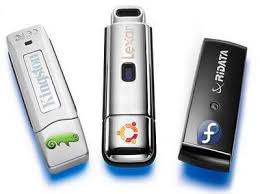
Booting Dengan Flashdisk

Diposting oleh Irwan Andri

Seringkali kita membutuhkan agar Flash Disk yang kita punya Bisa digunakan sebagai Disk Booting awal untuk PC maupun Notebook/Netbook. Banyak manfaat yang diperoleh dengan ada nya flash disk yang bisa langsung booting dari Start up Computer, diantaranya;
* Bisa dipakai sebagai Booting awal untuk menjalankan Software anti virus (tentunya dalam DOS Prompt) sehingga HDD Computer yang terkena Virus dapat di scan dan dibersihkan.
* Bisa dipakai sabagai Media untuk instalasi Operating System bagi perangkat yang tidak memiliki CD/DVD Driver
* Bisa dimanfaatkan sebagai Media untuk menyimpan RECOVERY Disk dari Suatu Komputer, dimana dengan software GHOST, kita bisa membuat agar O/S bisa disimpan dalam bentuk Image dan suatu saat bisa dengan mudah dan di Restore kedalam HDD yang mengalami masalah di Komputer.
* Dengan adanya Flash disk Yang bootable, Teknisi akan mudah membuat Image Ghost dari suatu Operating System sehingga tidak perlu menginstall berualang ulang, cukup tancapkan Flash Disk yang Bootable, dan jalankan system GHOST yang ada di Flashdisk serta Image Ghost yang sudah disimpan. Otomatis Semua O/S dan aplikasi yang ada di image akan tersimpan ke HDD dan bisa langsung dipakai.
Kali ini kami akan memberikan Link Software yang dapat anda gunakan untuk membuat agar Flash Disk bisa menjadi Bootable.
Dilain waktu kami akan share bagaimana caranya membuat Flash Dsik yang berisi Ghost Image dari suatu O/S, sehingga cukup menancapkan Flash disk, maka O/S dan Aplikasi akan langsung terpasang di System HDD suatu Computer.
Silahkan Download dari link berikut, software Bootable Flash Disk
Software Flash Disk Bootable
More about → Booting Dengan Flashdisk

Tutorial Photoshop

Diposting oleh Irwan Andri

Foto-foto artis seperti Sandra Dewi & Nia Ramadhani, yang banyak beredar di Internet dibuat dengan Adobe Phostoshop. Hasil gambar olahan Adobe Photoshop ini juga banyak dilihat di berbagai website, brosur, koran, majalah, dan media lainnya.
Adobe Photoshop adalah software pengolah gambar yang sangat powerfull dengan segala fasilitasnya. Saat ini Adobe telah mengeluarkan Adobe Photoshop CS3 yang lebih powerfull. Versi sebelumnya, yaitu Adobe Photoshop CS2,Adobe Photoshop CS, dan Adobe Photoshop 7, masih sering dipakai untuk komputer lama (pentium 3 ke bawah). Tutorial Adobe Photoshop ini dibagi dalam 6 Bab.

BAB I – MENGENAL ADOBE PHOTOSHOP

1.1. Apa itu Adobe Photoshop?
Adobe Photoshop adalah software pengolah gambar yang sangat powerfull dengan segala fasilitasnya. Hasil gambar olah dengan Adobe Photoshop ini banyak dilihat di berbagai website, brosur, koran, majalah, dan media lainnya.
1.2. Mengenal Area Kerja
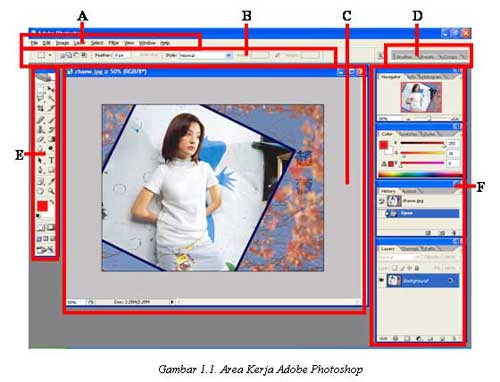
Jalankan Adobe Photoshop kemudian pilih menu File -> Open. Kemudian pilih buka gambar apa saja. Sebagai contoh di buka gambar zhaow.jpg yang ada pada CD Tutorial bagian BAB I (lihat gambar 1.1).
Mengenal Area Kerja Adobe Photoshop
Seringkali letak tool-tool (palette) Adobe Photoshop sudah berubah dimodifikasi oleh pengguna sebelumnya. Untuk mengembalikan letak palette ini gunakan menu Windows -> Workspace -> Reset Palette Location.
Area kerja Adobe Photoshop dapat dilihat pada gambar 1.1, yaitu:
A : Menu Bar, berisi perintah utama untuk membuka file, save, mengubah ukuran gambar, filter dan lain-lain.
B : Option, berisi pilihan dari tool yang Anda pilih. Misalnya dipilih kuas/brush, maka ukuran/diameter brush ada di sini.
C : Gambar, menampilkan gambar yang sedang dibuat atau diedit.
D : Pallete Well, cara cepat untuk mengakses palet brushes, tool resets dan Layer Comps. Juga dapat digunakan untuk meletakkan palet yang sering digunakan.
E : Toolbox, berisi tool untuk menyeleksi dan memodifikasi gambar.
F : Palette, berisi jendela-jendela kecil yang di dalamnya terdapat perintah dan pilihan untuk dokumen/gambar yang sedang dikerjakan.
1.3. Praktek Bab 1
1.3.1. Membuka dokumen dan membuat duplikat dokumen
Untuk membuka gambar gunakan menu File -> Open, sedangkan untuk membuat duplikat gambar gunakan menu Image -> Duplicate.
1.3.2. Mengubah ukuran gambar dan kanvas
Jika ukuran gambar diubah, maka gambar akan membesar atau mengecil, lakukan dengan menu Image -> Image Size. Jika ukuran kanvas diubah, maka ukuran gambar tetap, akan ada kertas putih di sekeliling gambar, lakukan dengan menu Image -> Canvas Size.
1.3.3. Mencoba ToolBox
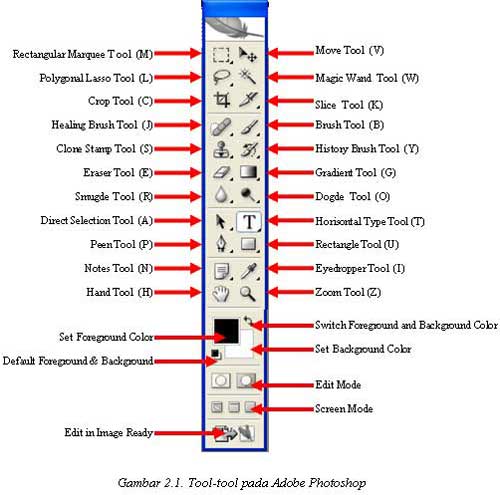
Cobalah tool-tool pada ToolBox, satu persatu akan dibahas pada bab berikutnya. Coba klik kanan pada tool yang memiliki segitiga di bagian kanan bawah untuk memilih tool yang tersembunyi.
1.3.4. Mencerminkan dan Memutar Gambar
Cobalah menu Image -> Rotate Canvas -> Flip Canvas Vertikal, Image -> Rotate Canvas -> Flip Canvas Horisontal. Untuk memutar gambar, pilih menu Image -> Rotate Canvas -> pilih sudut yang dikehendaki.
1.3.5. Undo
Undo digunakan untuk membatalkan perintah terakhir, tekan Alt+Ctrl+Z, atau gunakan pallete history.
1.3.6. Memindahkan gambar ke dokumen lain
Untuk memindahkan gambar gunakan Move Tool.
1.3.7. Save for web
Gunakan menu File -> Save for Web untuk menghasilkan gambar dengan ukuran kecil yang biasa digunakan pada web site.

BAB II – SELECTION & TOOL

2.1. Menyeleksi Gambar
Menyeleksi berarti memilih bagian tertentu dari gambar. Dengan seleksi kita dapat mengcopy, mengubah, menggeser, atau menambahkan efek kepada bagian yang terseleksi tanpa mempengaruhi bagian lain.
Ada tiga cara menyeleksi yaitu:
  1. Marquee Tool, yaitu menyeleksi dalam bentuk kotak, elips, row, dan kolom
  2. Lasso Tool, untuk menyeleksi dalam bentuk bebas, poligonal atau kekontrasan gambar (Magnetic Lasso Tool).
  3. Magic Wand Tool, untuk menyeleksi berdasarkan persamaan warna.
Tipe seleksi ada dua (dapat dipilih pada Option Bar), yaitu:
  1. Normal, memiliki pinggiran yang tajam.
  2. Feather, memiliki pinggiran yang halus atau kabur.
2.2. Tool-tool yang lain
Tool pada Adobe Photoshop
2.3. Praktek Bab II
2.3.1. Rectangular Marquee Tool
Gunakan rectangular marquee tool untuk memotong gambar dalam bentuk kotak. Gunakan menu Select -> Transform Selection untuk mengubah seleksi dan menu Select -> Feather untuk mengatur ketajaman pinggiran potongan.
2.3.2. Elliptical Marquee Tool
Digunakan untuk membuat seleksi elips atau lingkaran. Anda dapat menggunakan Select -> Transform Selection (atau klik kanan) untuk mengubah bidang yang mau diseleksi. Gunakan menu Select -> Feather untuk mengatur ketajaman tepi gambar. Gunakan Select -> Inverse untuk membalik seleksi.
2.3.3. Lasso Tool
Seleksi ini digunakan untuk menyeleksi bentuk bebas dengan mouse.
2.3.4. Polygonal Lasso Tool
Polygonal Lasso Tool digunakan untuk menyeleksi gambar yang memiliki tepi garis lurus, misalnya piramida pada gambar 2.5. Jika tombol Alt ditekan maka Polygonal Lasso Tool akan berfungsi seperti Lasso Tool biasa. Contoh gambar hasil seleksi piramida diperkecil dan diletakkan pada sudut kanan bawah.
2.3.5. Magnetic Lasso Tool
Magnetic Lasso Tool penggunaanya cukup mudah, karena dengan tool ini seleksi gambar akan secara otomatis membuat garis seleksi pada gambar yang berwarna kontras.
2.3.6. Magic Wand Tool
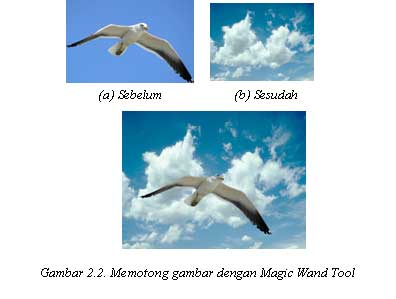
Magic wand tool akan menyeleksi gambar yang memiliki warna sama.
Tutorial Adobe Photoshop - Magic Wand tool
2.3.3. Crop Tool
Crop tool digunakan untuk menghilangkan bagian yang tidak diseleksi. Contoh penggunaanya di sini digunakan untuk memperbaiki hasil scan yang miring.
2.3.3. Healing Brush Tool
Healing Brush Tool digunakan untuk memperbaiki gambar pada bagian tertentu. Aktifkan tool ini, kemudian tekan Alt + Klik pada objek pada bagian yang tidak berkeriput, kemudian klik pada bagian yang keriputnya ingin dihilangkan.
2.3.4. Spot Healing Brush Tool
Spot Healing Brush Tool digunakan untuk memperbaiki kerusakan gambar. Di sini Anda tidak perlu menentukan area yang akan digunakan sebagai patokan, karena akan secara otomatis terpilih dari area di sekitarnya. Misalnya digunakan untuk menghilangkan keretakan pada patung seperti pada gambar 2.10.
Tool ini merupakan tool baru pada Adobe Photoshop CS2 yang tidak ada pada versi sebelumnya.
2.3.5. Patch Tool
Patch Tool digunakan untuk memperbaiki gambar. Tool ini dibuat dengan cara membuat selection dengan mouse atau dengan menahan tombol ALT untuk menghasilkan bentuk poligonal. Selanjutnya drag ke daerah yang akan dijadikan patokan perbaikan.

2.3.6. Red Eye Tool
Red Eye Tool digunakan untuk memperbaiki warna merah pada mata.
2.3.7. Clone Stamp Tool
Clone Stamp Tool digunakan untuk membuat duplikat area pada gambar, atau yang disebut cloning. Tekan ALT pada objek yang akan dikloning, kemudian gunakan mouse pada area tempat objek baru mau diletakkan.
2.3.8. Background Eraser Tool
Tool ini digunakan untuk menghapus background yang memiliki kemiripan warna. Misalnya digunakan untuk menghapus background langit pada gambar kupu-kupu.
2.3.9. Magic Eraser Tool
Seperti Background Eraser Tool, tool ini akan menghapus area dengan warna sama, namun efeknya adalah ke seluruh gambar, bukan hanya area yang diklik.
2.3.10. Color Replacement Tool
Color Replacement Tool akan mengubah warna gambar tanpa mengubah bentuk dari gambar tersebut. Tool ini akan secara otomatis hanya mengubah area dengan warna sama menjadi warna lain yang dikehendaki.
2.3.11. Blur, Sharpen, dan Smugde Tool
Blur Tool digunakan untuk mengaburkan area. Misalnya digunakan untuk menghilangkan bintik-bintik pada wajah. Sharpen Tool merupakan kebalikan dari Blur Tool. Dengan Sharpen Tool, gambar akan menjadi lebih tajam. Smugde Tool digunakan untuk mengubah bentuk gambar dengan cara drag mouse.
2.3.12. Dogde, Burn, dan Sponge Tool
Dogde Tool digunakan untuk membuat area menjadi lebih terang. Burn Tool digunakan untuk mempergelap area. Spong Tool digunakan untuk mencerahkan (saturate) atau mengurangi warna (desaturate).


BAB III – PERMAINAN WARNA


3.1. Sekilas mengenai warna
Warna apapun dapat dinyatakan dalam tiga warna dasar (RGB) yaitu merah, hijau, dan biru. Cara menyatakan warna yang lain adalah dengan mode HSL yaitu Hue, Saturation, dan Lightness. Mode lain adalah CMYK (Cyan, Magenta, Yellow, Black).
Pada bab ini akan dibahas mengenai permainan warna, mulai dari mengatur latar belakang gambar, membuat gradient, mengatur brightness & contrast, dan masih banyak lagi tool-tool yang menarik. Pada subbab selanjutnya Anda dapat langsung praktek dengan didampingi instruktur.
3.2. Paint Bucket Tool
Paint Bucket Tool digunakan untuk mengganti background yang memiliki warna sama atau mirip. Background dapat diganti dengan pattern.
3.3. Gradient Tool
Gradient tool digunakan untuk menghasilkan warna gradasi. Jangan lupa lakukan seleksi terlebih dahulu bagian mana yang akan diisi warna gradasi. Jika tidak, maka seluruh kanvas terisi dengan gradasi.
3.4. Brush Tool
Brush Tool digunakan sebagai kuas dalam mengambar dengan mouse. Atur besar kecilnya brush, hardness, opacity, dan flow. Bush Tool dapat juga bekerja pada mode Air Brush.
3.5. Brightness/Contrast
Brightness digunakan untuk mengatur kecerahan gambar. Contrast digunakan untuk mengatur ketajaman gambar. Gunakan menu Image -> Adjustment -> Brightness/Contrast.
3.6. Level
Level berfungsi mirip dengan Brightness/Contrast namun lebih fleksible karena warna dapat diatur warna gelap, warna menengah, dan warna terang. Level dapat bekerja pada selection atau seluruh kanvas. Gunakan menu Image -> Adjustment -> Level.
3.7. Curves
Curves bekerja seperti level, namun Anda mengatur warna RGB dalam bentuk curva. Gunakan menu Image -> Adjustment -> Curves. Curva dapat diatur otomatis, mode RGB atau diatur sendiri-sendiri untuk tiap-tiap warna.
3.8. Color Balance
Melalui menu Image -> Adjustment -> Color Balance kita dapat mengatur keseimbangan warna.
3.9. Photo Filter
Photo filter digunakan untuk memberikan filter pada gambar. Mirip seperti filter yang diletakkan di depan lensa kamera. Gunakan menu Image -> Adjustment -> Photofilter.
3.10. Replace Color
Replace Color digunakan untuk mengganti warna tertentu dalam gambar, sedangkan warna yang lain tidak ikut berubah. Misalnya untuk mengganti warna apel dengan tanpa mengubah warna background. Gunakan menu Image -> Adjusments -> Replace Color.
3.11. Hue/Saturation
Hue/Saturation digunakan untuk mengganti warna pada keseluruhan gambar/seleksi. Hue adalah warna, sedangkan Saturation adalah tebal/tipisnya warna. Gunakan tool ini melalui Image -> Adjustment -> Hue/Saturation. Perubahan warna dapat diatur pada chanel master, atau tiap-tiap warna.
3.12. Match Color
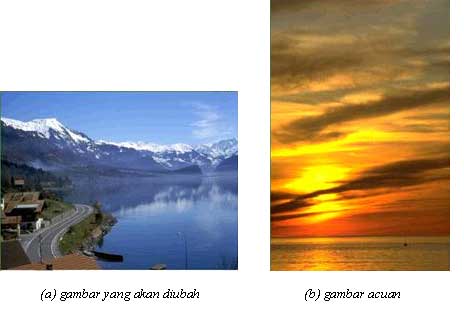
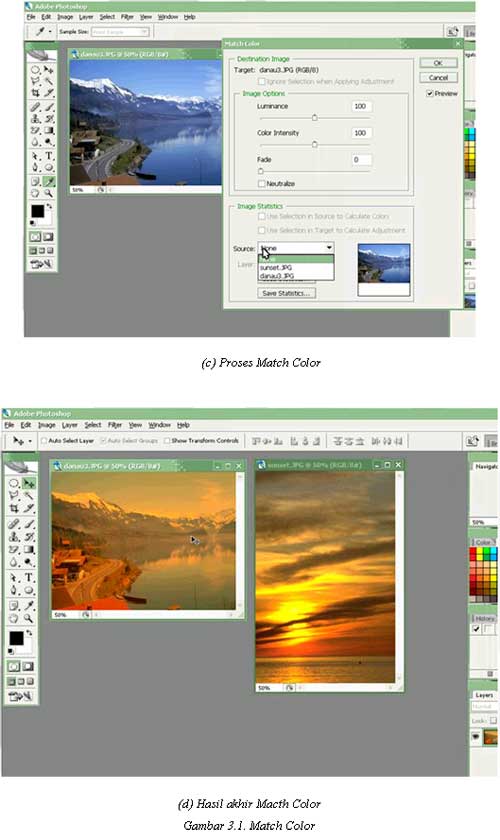
Match Color akan menyamakan warna gambar source kepada gambar yang akan diubah. Misalnya di sini akan diubah gambar danau3.jpg, menjadi suasana matahati terbit seperti gambar acuan. Gunakan tool ini melalui menu Image -> Adjustment -> Match Color.
Tutorial Adobe Photoshop - Match Color


BAB IV – TEKS DAN VEKTOR


4.1. Horisontal Type Tool
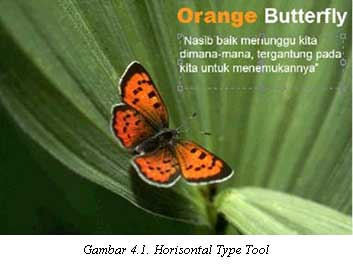
Horisontal Type Tool digunakan untuk membuat teks secar horisontal. Hasil teks dapat dipindahkan dengan Move Tool.
Tutorial Adobe Photoshop - Horisontal Type Tool
4.2. Horisontal Type Mask Tool
Horisontal Type Mask Tool digunakan untuk menyeleksi dalam bentuk teks.
4.3. Pen Tool
Peen Tool digunakan untuk membuat garis lurus dan garis lengkung dalam bentuk vektor. Klik sekali untuk membuat anchor point, kemudian jika kurva telah terbentuk, drag anchor point untuk membuat direction point. Path yang dibuat oleh Pen Tool dapat diubah menjadi selection.
4.4. Rectangle, Ellipse, Poligon, dan Custom Shape Tool
Tool ini berguna untuk menghasilkan bentuk kotak (rectangle), ellips, poligon, dan berbagai macam bentuk lain yang telah disediakan oleh Adobne Photoshop. Bentuk-bentuk tersebut misalnya hati, lampu, not balok, dan lain sebagainya.


BAB V – LAYER, MASK, DAN STYLE


5.1. Memahami Layer
Layer adalah lapisan tembus pandang. Bagian yang tidak bergambar pada sebuah layer bersifat transparan. Layer dapat ditumpuk dan diatur susunannya. Dengan menggunakan layer, efek-efek akan berlaku dalam layer tertentu saja, tanpa mengganggu layer yang lain.
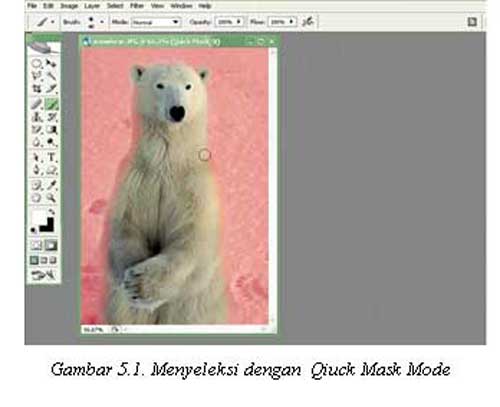
5.2. Quick Mask Mode
Quick Mask Mode digunakan untuk menyeleksi dengan menggunakan Brush Tool. Aktifkan tool ini dengan menekan tombol Q pada keyboard atau memilih tool Quick Mask Mode.
Tutorial Adobe Photoshop - 
Quick Mask Mode
Pada contoh ini, gambar beruang di seleksi dengan menggunakan Brush Tool pada mode quick mask. Setelah gambar beruang terseleksi, kembalikan ke mode normal untuk menghasilkan seleksi gambar beruang.
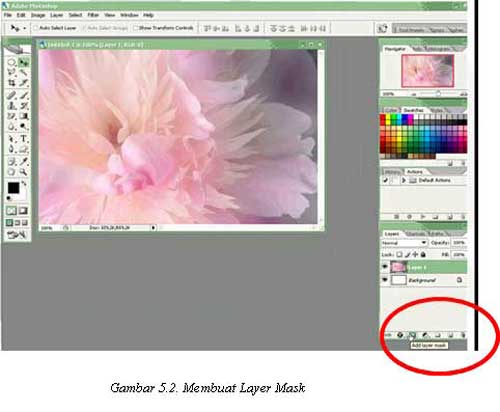
5.3. Layer Mask
Layer Mask digunakan untuk menyembunyikan bagian tertentu pada layer. Gunakan warna hitam untuk menyembunyikan gambar dan warna putih untuk menampilkan gambar.
Tutorial Adobe Photoshop - Layer Mask
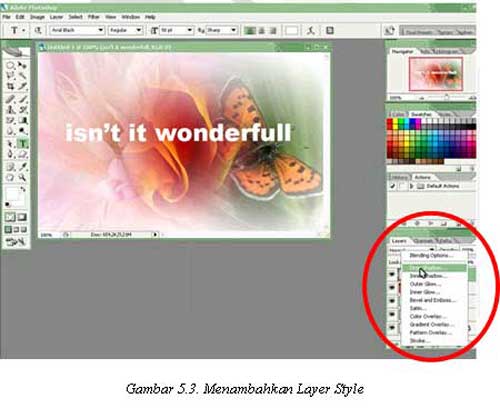
5.4. Layer Style
Layer Style merupakan teknik memberikan efek tertentu pada suatu layer. Pilih tool Add Layer Style yang ada pada sudut kanan bawah pallete.
Tutorial Adobe Photoshop - Layer Style


BAB VI – EFEK KHUSUS PHOTOSHOP


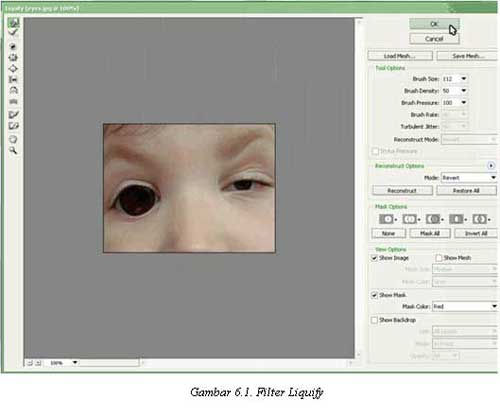
6.1. Filter Liquify
Filter Liquify dapat mengubah gambar secara langsung dengan menggunakan mouse. Misalnya memperbesar/memperkecil mata, menggeser alis, dan sebagainya. Filter ini dapat digunakan melalui menu Filter -> Liquify.
Tutorial Adobe Photoshop - Filter Liquify
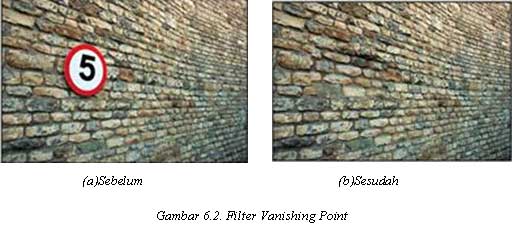
6.2. Filter Vanishing Point
Filter Vanishing Point digunakan untuk meng-klone gambar dalam bentuk perspektif. Filter ini dapat digunakan melalui menu Filter -> Vanishing Point. Area sumber kloning ditentukan dengan menekan Alt + Click. Fitur merupakan fitur baru dalam Adobe Photoshop CS2.
Tutorial Adobe Photoshop - Filter Vanishing Point
6.3. Filter Blur
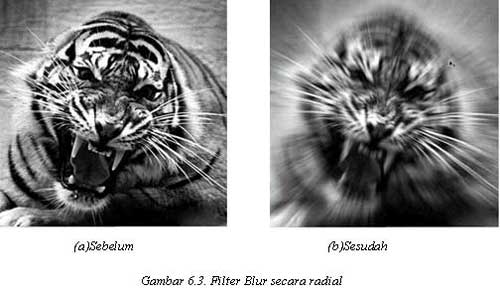
Filter Blur digunakan mengaburkan gambar. Yang menarik dalam filter ini adalah mengaburnya gambar dapat dibuat secara radial. Gunakan filter ini melalui menu Filter -> Blur.
Tutorial Adobe Photoshop - Filter Blur
More about → Tutorial Photoshop

Membuat Wajah Ada Dimana - Mana

Diposting oleh Irwan Andri

Punya banyak foto wajah teman atau keluarga yang ingin Anda buat supaya tampil lebih menarik? Tapi, kemampuan Anda dalam mengedit gambar dengan aplikasi semacam Photoshop kurang?

Sekarang cukup kunjungi situs PhotoFunia. Di sana terdapat lebih dari seratus template foto kreatif yang bisa Anda pilih, dan memasukkan foto wajah seseorang ke dalamnya seakan-akan foto itu hasil editan seorang yang sangat ahli.
Layanan online foto editor ini memberikan Anda pengalaman yang menyenangkan bagi Anda maupun orang lain. Saat mengunjungi situs tersebut Anda pilih salah satu template yang menurut Anda paling menarik, kemudian unggah foto wajah dan tunggu sebentar prosesnya dan foto wajah Anda maupun orang lain kini tampil lebih istimewa.

Untuk memaksimalkan hasil penyatuan antara beberapa template foto dengan foto wajah yang Anda unggah, PhotoFunia menggunakan teknologi mereka sendiri yang secara otomatis dapat mendeteksi wajah di dalam foto (Face Detection). Jadi tidak harus foto yang Anda kirim itu dari leher ke atas, asalkan di foto tersebut terlihat wajah seseorang maka akan secara otomatis dideteksi, dipotong (crop) dan ditempatkan dengan tepat. Seperti menempatkan foto wajah pada lukisan Mona Lisa yang terkenal itu tepat menggantikan wajah asli Mona Lisa. Fitur ini hanya tersedia untuk beberapa template foto saja, bisa Anda ketahui dari ikon/ simbol dipojok kiri bawah dari foto template.Hasil foto yang telah jadi tentunya ingin Anda sebar ke teman untuk membuat mereka kaget dan takjub dengan hasilnya. Foto tersebut bisa Anda unduh ke PC, lalu Photofunia sudah bekerja sma dengan layanan hosting foto Centrine.net sehingga Anda bisa langsung menyebarkan foto tersebut ke situs. blog ataupun forum melalui link yang tersedia. Dan juga layanan TouchNote untuk membuat kartu pos dengan hasil foto yang tadi telah dibuat. http://udaramaya.com/berita/5119/0/Foto_Wajah_Tampil_Unik_di_Banyak_Lokasi
More about → Membuat Wajah Ada Dimana - Mana

Cara Sharing Folder Dan Printer

Diposting oleh Irwan Andri

Dalam ulasan kali ini saya akan memaparkan langkah-demi-langkah setting printer agar dapat dipakai oleh beberapa komputer/klien dengan memanfaatkan fasilitas File and Printer Sharing punya Windows.

Saya sengaja memuat kembali tulisan ini bagi rekan-rekan yang masih membutuhkan. Terlebih lagi cara ini bisa sangat menghemat penggunaan printer terutama untuk Lab, Kantor, Rental Komputer dan terutama untuk warnet seperti yang saya miliki.
Sebelum memulai langkah berikut saya asumsikan Anda telah menyiapkan jaringan LAN Anda. Masing-masing komputer sudah memiliki IP addres yang tepat dan tergabung daam sebuah workgroup. Di sini saya pakai nama default “WORKGROUP” untuk nama network yang saya gunakan.
Pada proses printer sharing ini ada dua tahap yang perlu dilakukan sebagai berikut:
Pertama, Membuka Fasilitas Sharing Printer pada komputer Host. Yang dimaksud dengan komputer host adalah komputer yang memiliki printer. Kalo di rental atau warnet, seringkali komputer host ini disebut sebagai server layanan.
Printer yang ada di komputer inilah yang nantinya dibagi dan dipake rame-rame dengan memanfaatkan fasilitas File and Printer Sharing Windows. Namun ada baiknya Anda pastikan terlebih dahulu bahwa driver printer sudah terinstall dan dapat berjalan dengan baik. Selanjutnya lakukan langkah berikut:
1. Buka Control Panel > Printer and Faxes, klik kanan pada Printer Anda > PilihSharing. Dalam contoh ini saya pakai Printer Epson C90 Stylus Series.

2. Selanjutnya akan muncul Tab Sharing Properties seperti di bawah ini. Pastikan Anda memilih Checkbox Share this printer, Beri nama sesuka Anda dan akhiri dengan klik OK. Jika ada permintaan CD Windows, atau konfirmasi dari printer sharing, pilih “Just Enable File and Printer Sharing” dan Klik OK.

Sampai di sini setting komputer host sudah selesai.
Selanjutnya Tahap kedua, yakni Setting Printer di komputer klien. Berikut langkah-langkahnya:
1. Buka Control Panel > Printer and Faxes > Pada tab di sebelah kiri pilih Add a Printer. Lebih jelasnya perhatikan gambar berikut:

2. Selanjutnya akan terbuka Add Printer Wizard, Klik Next

3. Pilih tipe printer yang akan digunakan, pastikan Anda memilih Network Printer > Next

4. Browse printer pada jaringan Anda, pastikan Anda tidak salah alamat akhiri denganNext

5. Komputer akan mengkonfirmasi apakah Printer Jaringan ini akan dijadikan Printer Utama? Pilih sesuai kebutuhan. Saya menyarankan Anda pilih Yes > Next

6. Akhiri Wizard dengan klik Finish.

Anda sudah berhasil mengkoneksikan komputer klien ke printer jaringan. Berikutnya, silakan Anda print sebuah dokumen dari komputer klien menggunakan printer yang baru saja Anda setting.
langkah-langkah Sharing Folder

1 ANDA buka my document sebelum anda memulai sharing buatkan folder baru lalu enter
2 setelah itu klik folder ygkita buat lalu klik file,pilih sharing and security
3 setelah muncul pilihan pilihlah sharing lalu pilih share this folder in the network
4 lalu pilih ok dan akan muncul tanda berbentuk tangan yg menyatakan bahwa folder telah disharing
More about → Cara Sharing Folder Dan Printer

Cara Hack Facebook

Diposting oleh Irwan Andri

Mau iseng? begini nich cara nge “hack” atau membekukan account Facebook Membekukan/freeze. Caranya mudah banget, silakan download softwarenya disini atau disini. Setelah didwonload, exstract filenya dan jalankan.
Cara pakai:

  1. ketikkan email target pada Form eMail
  2. Klik Frezee
  3. Tunggu sampai proses selesai / 100%
  4. Efeknya account yang di Frezee tidak akan bisa login, jika anda suah merasa “puas” dan ingin membebaskan target silakan klik “stop freezer”.

Selamat mencoba, mudah-mudahan masih bisa/belum di patch
More about → Cara Hack Facebook

Megiritkan Batray Laptop

Diposting oleh Irwan Andri

Dalam suatu perjalanan yang tidak tersedia jaringan listrik, tentu kita ingin membuat pemakaian baterai laptop kita lebih irit agar lebih bisa bertahan lama.

Berikut adalah tip tip nya :

Setting layar lebih redup
Karena semakin cerah tampilan layar akan memakan lebih banyak mengkonsumsi listrik, tetapi tentu masih pada kondisi yang nyaman buat mata kita.


Matikan wireles device kalau tidak digunakan
Untuk yang ada tombol on dan off nya tinggal di offkan saja. Untuk yang tidak ada, kita bisa mendisablekanmelalui jendela control panel Divice Manager.


Setting power scheme lebih efektif


Download this article in PDF
More about → Megiritkan Batray Laptop

Mengembalikan Folder Dan File Yang Dihidden oleh virus di flash disk

Diposting oleh Irwan Andri

Menormalkan kembali atribut hidden folder dan file di dalam flash disk yang disembunyikan oleh virus.

Fasilitas untuk mengubah file atribut bawaan windows XP sangatlah terbatas, ada banyak software lain yang dapat digunakan untuk merubah atribut sebuah file, diantaranya febooti file tweak.
aplikasi tersebut dapat didownload disini

Filenya berukuran sekitar 467 Kb. Setelah didownload, instalkan file tersebut.
untuk menggunakannya, kita tinggal klik kanan pada folder atau file yang akan diubah propertinya kemudian klik properties,
disana akan terlihat ada menu / tab tambahan yaitu Attributes.


Untuk melihat dan mengubah file yang beratribut hiden atau system, pada folder options viewnya harus diubah dulu
klik Menu tools-->Folder Options-->View, pilih/tandai Show hidden files and folders, hilangkan centang pada Hide protected operating system files.


More about → Mengembalikan Folder Dan File Yang Dihidden oleh virus di flash disk

Tips Mencegah Laptop Overheat

Diposting oleh Irwan Andri

Pernah mendengar insiden laptop meledak karena overheat (panas berlebih)? Belakangan ini hal tersebut seringkali terjadi di seluruh belahan dunia. Namun Anda jangan kuatir, asalkan Anda mempunyai kemauan disiplin untuk mengikuti tips-tips Mencegah Laptop Overheat berikut ini, kejadian tersebut dapat ditekan atau dihindari.
Berikut tips-tips Mencegah Laptop Overheat (mengalami panas berlebih) yang dapat menyebabkan meledaknya laptop.
  1. Bersihkan sistem ventilasi pada laptop dengan kompresor.
  2. Selalu letakkan laptop di permukaan yang keras. Hindari meletakkan laptop di selimut, kain wool atau permukaan lembut lainnya yang dapat menghalangi angin dan pertukaran udara.
  3. Matikan laptop sebelum memasukkannya ke dalam kotak/tas. Jika Anda tidak ingin mematikannya, atur laptop dalam kondisi hibernate. Hal ini penting untuk mencegah terjadinya proses peningkatan panas. Jangan sekali-kali meletakkan laptop yang sedang beroperasi di tempat yang sempit, ini bisa meningkatkan panas.
  4. Instal software monitoring, seperti SpeedFan, yang memungkinkan Anda untuk mengawasi dan memantau suhu prosesor, hard drive dan komponen lainnya.
  5. Atur setting power untuk mencegah panas berlebih pada komponen seperti layar dan hard drive. Turunkan power secepatnya jika memang tidak dibutuhkan.
  6. Anda juga bisa menggunakan pendingin laptop yang dapat mencegah panas berlebih.
  7. Jika laptop Anda berpotensi mengalami overheat dan masih dalam masa garansi, jangan ragu untuk melaporkan keluhan Anda tersebut.
  8. Jika Anda berencana membeli laptop baru, jangan gegabah! Telitilah dulu dengan seksama. Cari informasi tentang laptop model dan merek apa yang sering overheat, sehingga Anda tidak menyesal di kemudian hari.
More about → Tips Mencegah Laptop Overheat

Cara Membuat Background Flashdisk

Diposting oleh Irwan Andri

Tips dan Trik Komputer kali ini akan mengetengahkan tips membuat background desktop FlashDisk. Dengan trik ini, kita akan mendapati gambar atau photo sebagai background jika kita membuka flashdisk dengan Windows Explorer.

Langkah-lanngkahnya adalah sebagai berikut.

  • Siapkan gambar atau photo yang ingin di pakai menjadi background tersebut. Jenis file yang diizinkan adalah *.png, *jpg, *.bmp, *.jpeg, (setidaknya menurut pengalaman saya).

  • Kemudian Anda buka Notepad, lakukan copy paste atau ketik kode di bawah ini.

[ExtShellFolderViews]
{BE098140-A513-11D0-A3A4-00C04FD706EC}=
{BE098140-A513-11D0-A3A4-00C04FD706EC}
[{BE098140-A513-11D0-A3A4-00C04FD706EC}]
Attributes=1
IconArea_Image=cover.jpg
IconArea_Text=0xcc00aa
[.ShellClassInfo]
ConfirmFileOp=0


Catatan : Anda harus merubah nama file gambar menjadi sesuai dengan nama yang berwarna merah (setelah IconArea Image=)seperti di atas. Sebagai contoh photoku.jpg direname menjadi cover.jpg.

Namun jika tidak ingin merubah nama file-nya, Anda dapat mengganti nama file cover.jpg (pada kode di atas) dengan nama file lain, misalnya “IconArea Image=photoku.jpg”

  • Kemudian Save As.. dengan nama "desktop.ini" (tanpa tanda kutip)
  • Kemudian copy atau pindahkan 2 file tadi (cover.jpg + desktop.ini) ke FlashDisk Anda.
  • Selesai.

Sekarang, Anda buka windows explore kemudian arahkan mouse Anda ke removable disk (Flashdisk) Anda maka Anda akan mendapatkan variasi tampilan yang berbeda, seperti di bawah ini.
More about → Cara Membuat Background Flashdisk

Cara Mempercepat Koneksi Internet

Diposting oleh Irwan Andri

Secara default, untuk koneksi internet, Windows membatasi sampai dengan 20% dari total bandwidth. Dengan kondisi seperti ini masih mungkin untuk mempercepat koneksi internet dengan mengurangi limit tersebut atau bahkan mengosongkannya. Ikuti salah satu tips mempercepat koneksi internet di samping tips-tips lainnya bersama Tips n Trik Komputer.


Langkah-langkahnya adalah sebagai berikut.

Klik Start >> Run >> kemudian ketik gpedit.msc dilanjutkan dengan menekan OK atau ENTER hingga akan muncul jendela group policy editor.

Kemudian klik Computer Configuration >> Administrative Templates >> Network >> Qos Packet Scheduler >> hingga tampilannya seperti di bawah ini.


Kemudian pada kolom sebelah kanan klik double “Limit reservable bandwidth” hingga muncul jendela Limit reservable bandwidth Properties, seperti di bawah ini.


Kemudian pilih enabled dan pada Bandwidth limit (%) isi dengan nilai yang minimal jika perlu nol.

Kemudian tekan OK atau Apply.
Restart PC atau laptop Anda.
Selesai

Sekarang, pastikan Anda mendapati koneksi internet yang lebih cepat.

Yang belum mencoba, silakan mencoba!! Untuk mencoba tips optimasi Firefox, silakan ke sini.
Yang sudah mencoba, silakan kunjungi tips n trik blog dan all my life.
More about → Cara Mempercepat Koneksi Internet

Cara Membuat Folder Pribadi

Diposting oleh Irwan Andri

Banyak artikel, tulisan, blog dan/atau situs/website yang mengulas bagaimana agar suatu folder atau drive tidak bisa diakses oleh orang yang tidak berkepetingan. Di antaranya dengan cara mengotak-atik REGEDIT, GPEDIT.msc, menghidden folder via Folder Option atau juga dengan software tertentu. Semua itu bertujuan agar privasi folder terjaga dan memberikan rasa aman.


Selain cara-cara di atas, kita dapat membuat folder agar keberadaannya tidak diketahui oleh orang lain, yaitu dengan TIPS & TRIK KOMPUTER berikut ini.


1. Klik kanan di area kosong pada DESKTOP kemudian pilih New terus pilih Folder.


2. Namai folder tersebut dengan menekan tombol Alt pada keyboard bersamaan dengan angka 0160 pada Numeric Pad pada keyboard sebelah kanan. Langkah ini membuat nama folder menjadi kosong seperti gambar di bawah ini.


3. Langkah berikutnya, pindahkan file/data Anda ke folder tersebut.
4. Selanjutnya klik kanan folder tersebut kemudian pilih properties hingga muncul dialog box properties seperti gambar berikut.


5. Pilih tab Customize klik Change Icon hingga muncul dialog box Change Icon For Folder seperti di bawah ini.


6. Pilih Icon yang tidak bergambar atau kosong kemudian klik OK. Setelah Anda Klik OK maka folder tadi akan “hilang”. Dengan demikian orang lain tidak mengetahui keberadaan folder tersebut. Untuk dapat mengaksesnya, Anda harus membuat seleksi pada area di mana kira-kira folder tersebut berada.


7. Kemudian lanjutkan dengan menekan ENTER maka folder pribadi kita yang berisi data/file penting akan tampil, seperti gambar berikut.
More about → Cara Membuat Folder Pribadi

Cara Menghilangkan Regedit

Diposting oleh Irwan Andri

Regedit atau kepanjangan dari Registry Editor pada Windows mempunyai fungsi untuk melihat, membuat atau memodifikasi registry di dalam Windows. Nah, karena fungsinya tersebut kadang-kadang disalahgunakan oleh orang-orang atau user yang tidak bertanggung jawab sehingga dapat membahayakan system registry di computer Anda. Tips dan Trik Komputer akan mengetengahkan cara mendisable fungsi regedit tersebut sehingga tidak semua orang (user) dapat merubah atau mengotak-atiknya.

Langkah-langkahnya seperti biasa, masih menggunakan gpedit.msc yaitu Klik Start > Run > kemudian ketik gpedit.msc kemudian tekan Enter atau OK sehingga akan tampil jendela Group Policy Editor.

Kemudian klik User Configuration > Administrative Templates > System hingga tampilannya seperti di bawah ini.


Kemudian pilih dan klik double Prevent access to registry editing tools hingga tampil “kotak dialog” seperti di bawah ini.


Kemudian pilih “enabled” pada opsi yang ada, dan juga pilih “yes” pada “disable regedit from editing tools?”

Kemudian Klik OK atau Apply dan tutup jendela gpedit.msc.

Sekarang, user sudah tidak bisa mengakses fungsi regedit tersebut dan akan muncul peringatan (warning) seperti di bawah ini.


Selamat Mencoba!!!
More about → Cara Menghilangkan Regedit

Cara Menghilangkan cmd

Diposting oleh Irwan Andri

Ada kalanya suatu pertahanan keamanan computer bisa diakses melalui command prompt. Untuk menghindari hal-hal yang tidak kita inginkan, minimal mengurangi “satu kekawatiran”, kita bisa membuat command prompt tidak bisa diakses user lain. Masih seperti tips dan trik sebelumnya, TIPS DAN TRIK KOMPUTER kali ini juga memanfaatkan fasilitas GROUP POLICY EDITOR (gpedit.msc). Dengan tips dan trik ini nanti command prompt pada computer kita tidak bisa diakses oleh user lain yang mungkin tidak bertanggung jawab.
Langkah-langkahnya adalah sebagai berikut.

Klik Start > Run > kemudian ketik gpedit.msc dan enter atau OK kemudian beberapa saat akan muncul Group Policy Editor.

Kemudian klik User Configuration > Administrative Templates > system > hingga muncul seperti pada gambar di bawah ini.


Kemudian pada sebelah kanan pilih (klik) Prevent acces to the command prompt sehingga akan muncul kotak Prevent access to the command prompt properties seperti di bawah ini.


Kemudian pilih enabled pada opsi yang ada, kemudian pilih yes di bawah pertanyaan Disable the command prompt script processing also? Kemudian klik OK atau Apply, kemudian tutup jendela group policy editor.

Tugas kita sudah selesai!!!.

Sekarang Anda coba masuk ke command prompt melalui Start > Run > kemudian ketik command kemudian Enter, atau juga bisa juga melalui Start > All Program > Accessories > Command Prompt. Setelah itu, coba Anda ketikkan salah satu perintah DOS maka akan muncul comment The command prompt has been disabled by your administrator, seperti di bawah ini.


Untuk mengembalikan seperti semula, tinggal mengembalikan ke opsi pada kotak Prevent access to the command prompt properties dengan Not Configured kemudian klik OK atau Apply.

SELAMAT MENCOBA!!
More about → Cara Menghilangkan cmd

Cara Menghilangkan Shutdown

Diposting oleh Irwan Andri

TIPS MENDISABLE SHUTDOWN : Sebelumnya sempat terjadi “vacuum” di blog TIPS DAN TRIK KOMPUTER ini karena sempat mendapat “skorsing” dari pihak blogger. Selama kurang lebih sebulan, blog TIPS DAN TRIK KOMPUTER ini, "terkunci" dan menyebabkan saya tidak bisa melakukan sesuatu yang ada hubungannya dengan posting, seperti membuat posting, mengedit posting, atau pun menghapus posting. Saya terus berusaha meminta dibuka “kunci”nya beberapa kali namun baru sebulan kemudian blog ini terbebas. Ok, pada TIPS DAN TRIK kali ini, kita akan membahas seperti judul posting ini, yaitu MENDISABLE SHUTDOWN COMMAND. Dengan trik ini, user tidak bisa mengakses Shutdown Command. Jika diklik menu Start maka menu Shutdown tidak nampak lagi, yang nampak hanya menu Log Off saja.

Pada tips dan trik ini menggunakan GROUP POLICY EDITOR (GPEDIT.MSC). Langkah-langkahnya, seperti postingan terdahulu, sebagai berikut :

Klik Start > Run > kemudian ketik gpedit.msc dan enter atau OK kemudian beberapa saat akan muncul Group Policy Editor seperti gambar di bawah ini.


Kemudian klik User Configuration > Administrative Templates > Start Menu and Taskbar > hingga muncul seperti pada gambar di bawah ini.


Kemudian pada sisi sebelah kanan klik double Remove and Prevent Access to The Shotdown Command sehingga muncul seperti gambar di bawah ini.


Kemudian pilih enabled dan klik OK. Sekarang pada menu Start tidak muncul Shutdown Command lagi.


Untuk mengembalikan ke settingan semula cukup ubah ke not configurated pada gambar di atas, kemudian OK maka Shutdown Command sudah bisa kita akses kembali.


Selamat mencoba.
More about → Cara Menghilangkan Shutdown